2026.09.21
ブログJevの導入手順。
無料枠だけで、AIに「仕分け」を任せてみた
Xを見ていると、Jevの使用例はたくさん流れてきます。
「じゃあ、導入の仕方は?」と思って調べたら、登録から動かすまでを順番に書いたものが見つからなかった。
僕が実際に登録して動かすまでの画面を、そのまま並べたのがこの記事です。
【結論】文章を作らないAIは、確認の道具として使いやすい
Jevは、TypeSafe AIという会社が出した「判定だけをするAI」です。
ChatGPTやClaudeのように文章は書きません。
返ってくるのは「はい、の確からしさ(%)」「候補の中から1つ」「弱い・普通・強いのような段階」の3種類だけ。
僕はこれを、ため込んだメモをAIに読ませる前の「仕分け役」として試しました。
この記事では、登録から動かすまでの手順を画面つきで順番に書き、最後に24件を仕分けた結果を載せます。
費用は無料枠の5ドルの中で済み、クレジットカードの登録もしていません。
この記事で出てくる言葉は、その場で説明します。
プログラムを書いたことがなくても、手順3までは同じように進められます。
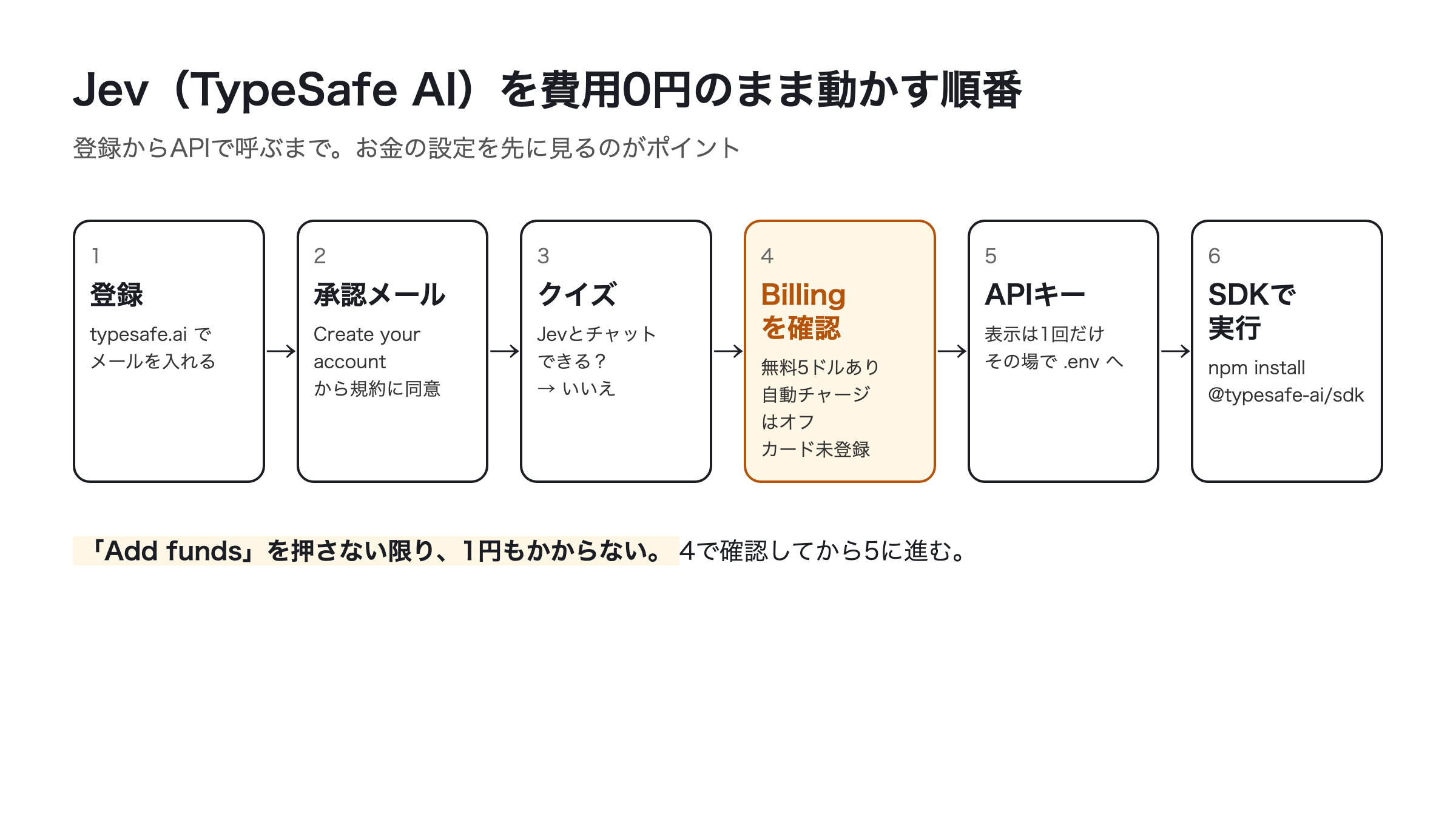
導入の流れ(6つ)
1. 登録して、承認メールを待つ
1-1. 公式サイトで順番待ちに登録する
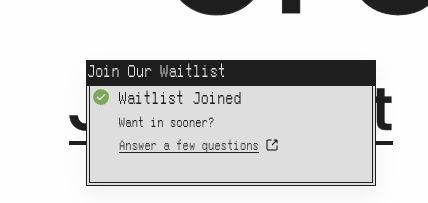
typesafe.ai を開くと「Join Waitlist(順番待ちに参加)」というボタンがあります。
押すとメールアドレスの入力欄が出るので、メールを入れて送ります。
送ると「Waitlist Joined(順番待ちに登録しました)」という小さな画面が出ます。
その下の「Answer a few questions(いくつか質問に答える)」は任意です。答えると早く承認されることがある、という案内で、答えなくても進みます。
1-2. 承認メールを待つ
登録したら、あとは待つだけです。
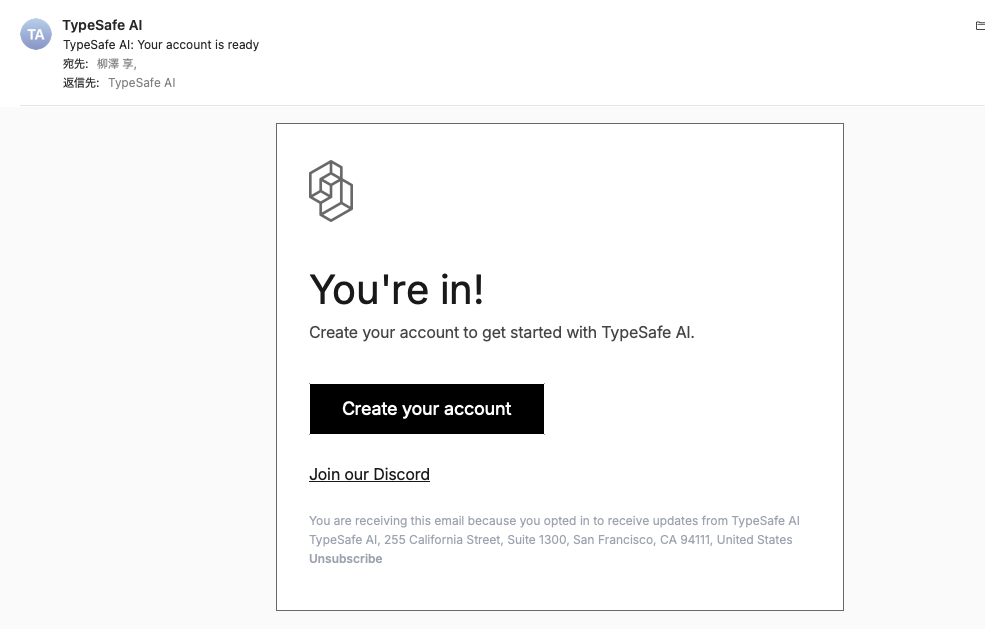
僕は深夜0時に送って、承認メールが届いたのは朝4時でした。約4時間。
メールの差出人は「TypeSafe AI」、件名は「TypeSafe AI: Your account is ready(アカウントの準備ができました)」です。
本文に大きく「You’re in!(入れました)」と書いてあり、黒い「Create your account(アカウントを作る)」ボタンがあります。
見つからない時は、迷惑メールフォルダも見てください。
なお、9月21日に公式が「順番待ちはなくした」と告知しました。
今から登録する人は、待たずに次に進めるはずです。
1-3. 「Create your account」からアカウントを作る
メールのボタンを押すと、TypeSafeのログイン画面が開きます。
「Continue with Google(Googleで続ける)」か、メールアドレスを入れて「Continue」のどちらかです。
メールを選ぶと、パスワードの代わりにメールで届く数字のコードを入れて進みます。

2. 規約に同意する
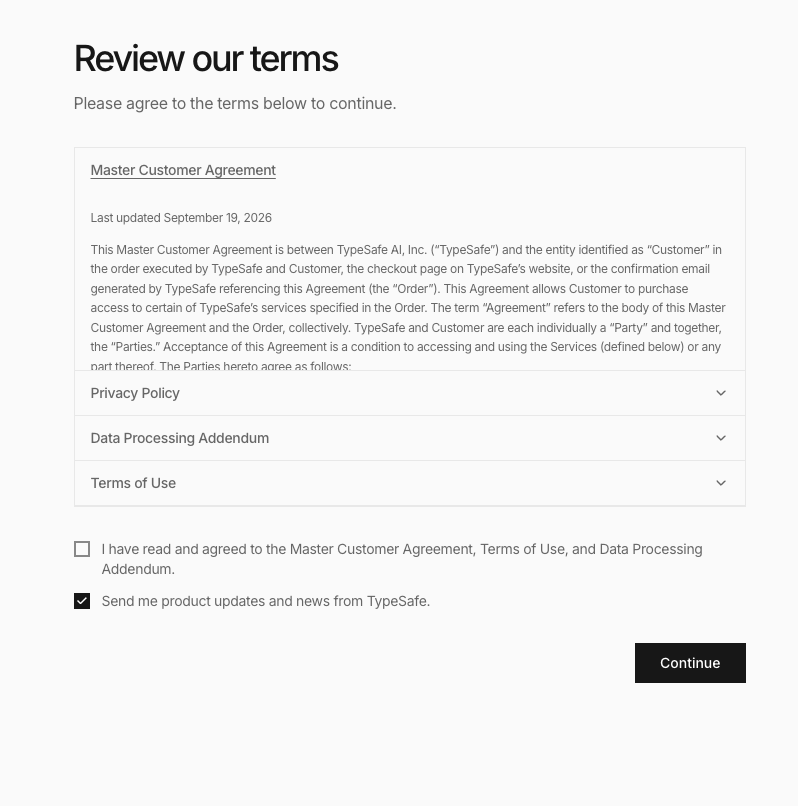
次に「Review our terms(規約を確認してください)」という画面になります。
必須なのは上のチェックだけ。「規約とプライバシーポリシーを読んで同意しました」という意味です。
下の「Send me product updates(お知らせメールを受け取る)」は任意なので、外して構いません。
チェックを入れて「Continue」を押します。
3. 紹介ページと、抜き打ちクイズ
「Meet Jev」というJevの紹介ページが開きます。読み物なので、右下の「Enter console(管理画面に入る)」を押して進みます。
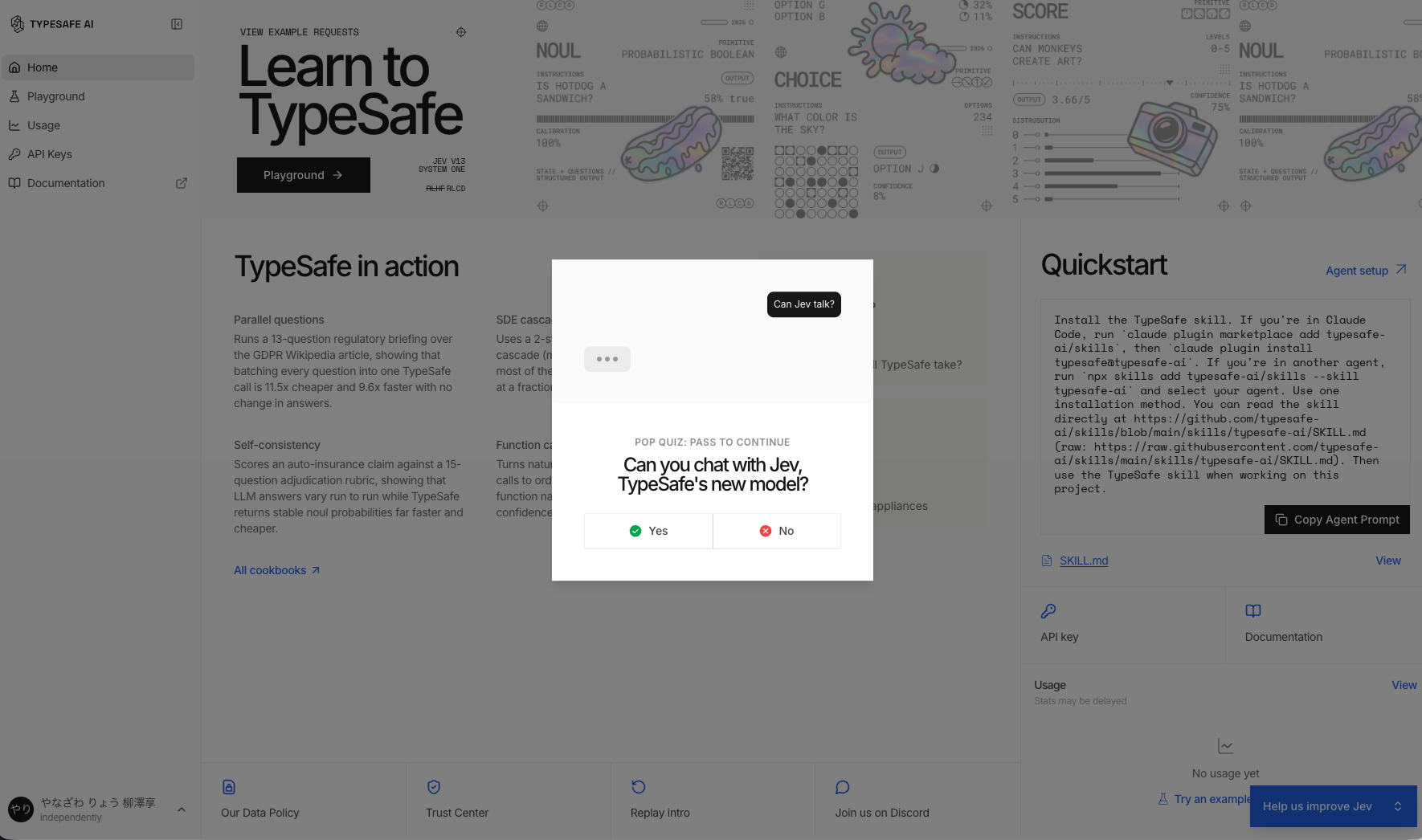
その直前に1問だけクイズが出ます。
「Can you chat with Jev?(Jevとチャットできますか?)」
答えは「No(いいえ)」です。Jevは文章を返さないAIだ、ということをここで確認させる仕組みになっています。
ここまでで、アカウント作成は完了です。
お金はまだ1円もかかっていません。
4. 費用の設定を先に見る
管理画面(console)に入ったら、最初に見るのはお金の画面です。
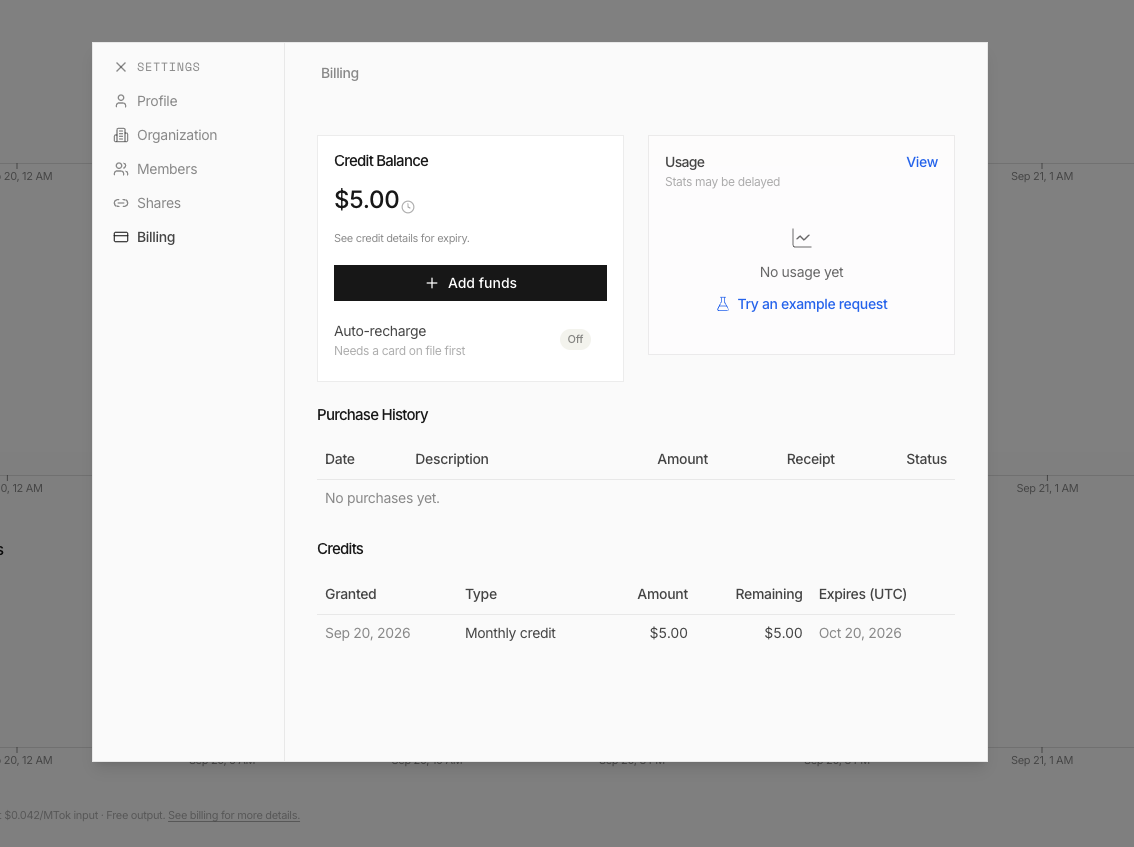
左下の自分の名前 → 「Settings(設定)」→「Billing(支払い)」。
ここに3つのことが書いてあります。
- Credit Balance(残高): 5ドル。無料でもらえる分で、毎月付くようです
- Auto-recharge(自動チャージ): Off。残高がなくなっても勝手に買い足さない設定
- Purchase History(購入履歴): なし。カードも登録されていない
「Add funds(お金を追加する)」のボタンを押さなければ、1円もかかりません。
ここを確認してからAPIキーを作る。これが僕の順番です。
5. APIキーを作る
ここから先は、プログラムからJevを呼ぶための準備です。
APIというのは、プログラムからサービスを呼び出す「窓口」のこと。
APIキーは、その窓口で自分だと証明する「合鍵」です。
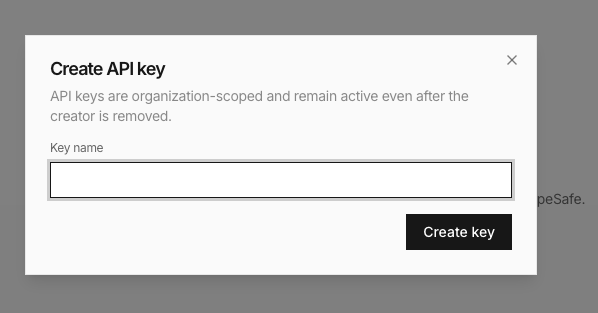
左メニューの「API Keys」→「Create key(キーを作る)」。名前を聞かれるので、何でも構いません。僕は「Jev」にしました。
作ると、長い文字列が1回だけ表示されます。閉じると二度と見られません。
その場でコピーして、次の手順で使うファイルに貼ります。
キーが写った画面のスクショは残さないこと。 合鍵の写真をSNSに載せるのと同じです。
6. SDKを入れて動かす
SDKは、APIを呼びやすくしてくれる部品のセットです。
JavaScriptを動かす土台の「Node.js」が入っているパソコンなら、ターミナルで1行です。
npm install @typesafe-ai/sdk
次に、同じフォルダに「.env」という名前のファイルを作り、1行だけ書きます。
TYPESAFE_API_KEY=(手順5でコピーしたキー)
.env は「キーなどの秘密を書いておく設定ファイル」で、プログラムがここを読みに来ます。
これで、Nodeのプログラムから Jev を呼べる状態になります。
1件の判定は0.6秒ほど。返ってくるのは確率と選択と段階だけで、説明の文章はありません。
詰まった点は1つ。
「候補から1つ選ぶ」質問(choice)は、候補を「名前:説明」の組で渡す。
「段階を選ぶ」質問(score)は、段階を順番どおりの並びで渡す。
ここを逆にしてエラーが出ました。
実際にやったこと。24件の事例を仕分ける
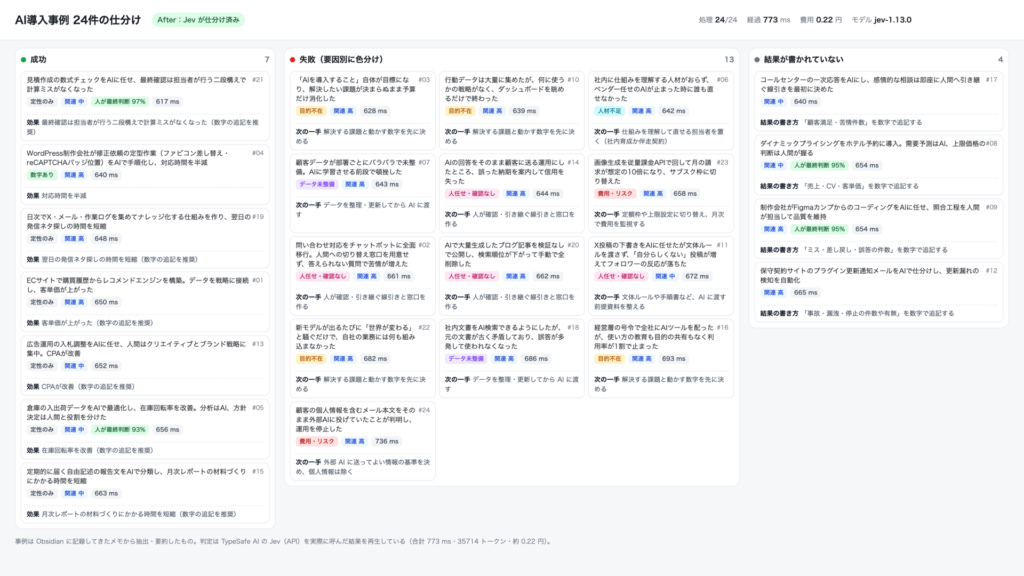
Obsidian(メモアプリ)にため込んだAI導入の記録から24件を抜き出し、Jevに仕分けさせました。
聞いたのは8つ。成功か失敗か、失敗ならどの型か、結果に数字があるか、次の一手はどれか、など。
答えの候補は全部こちらで用意して、Jevは選ぶだけです。
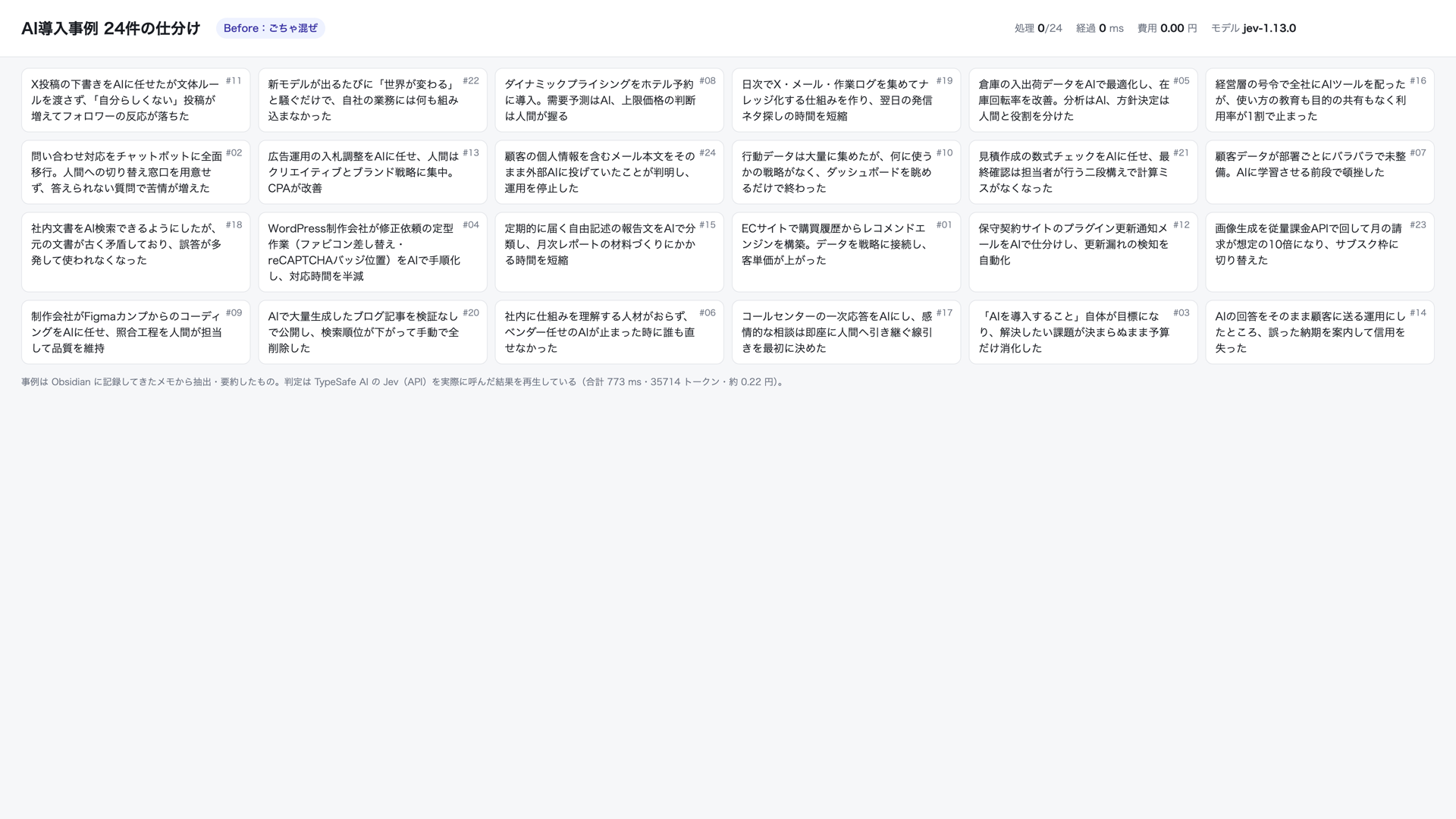
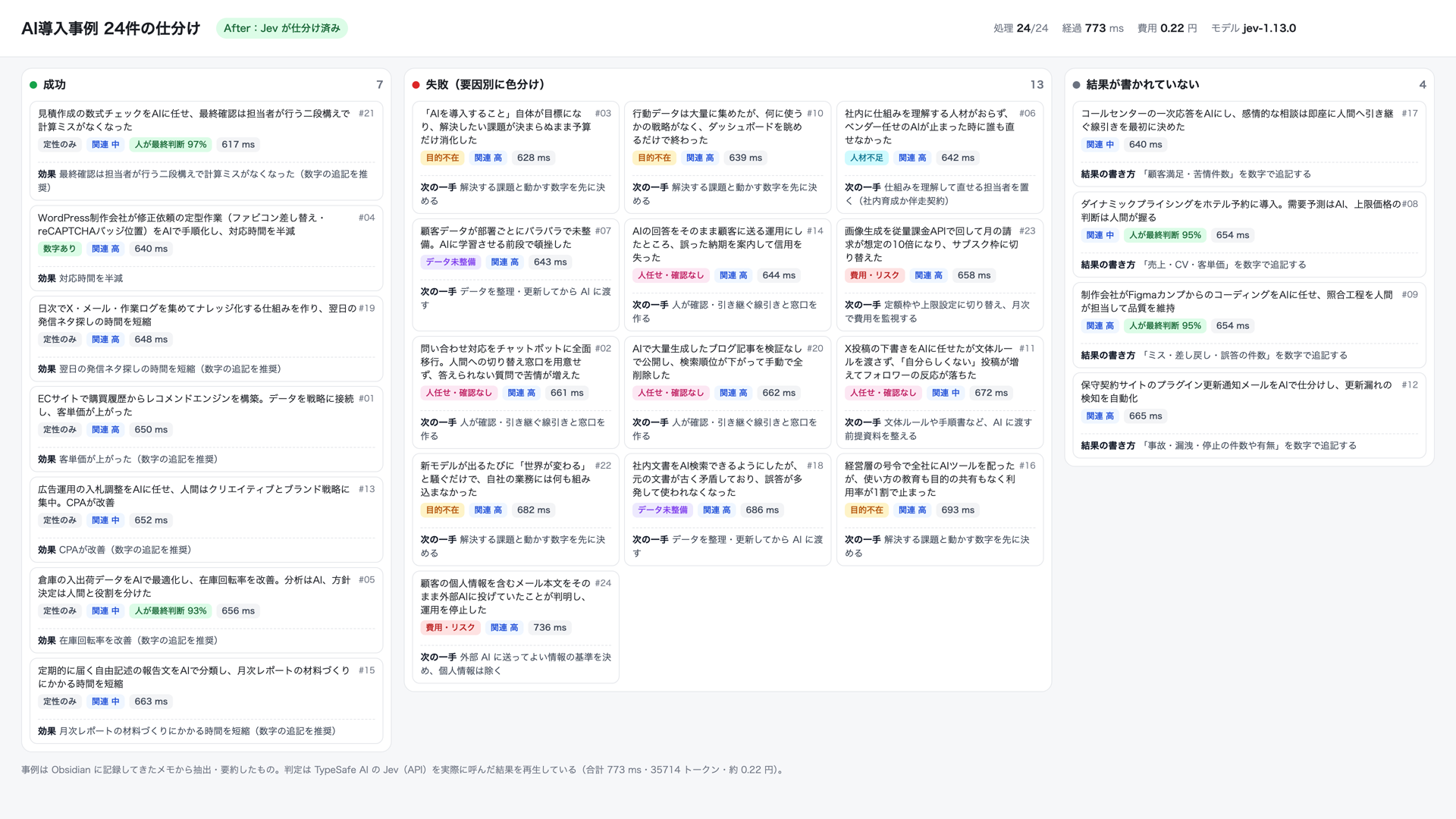
結果はこうでした。
- 24件をまとめて投げて0.8秒、費用は約0.2円
- 成功7・失敗13・結果が書かれていない4
- 逆の判定は0件。「結果が書かれていない」に回ったのは、本文に成果の記述がない事例だけ
成功7件のうち「数字がある」と判定されたのは、1件だけでした。
残りは「短縮した」「改善した」とだけ書いてあって、どれだけかが書いてない。
Jevは数字を作れないので「数字の追記を推奨」と返してくるだけです。
記録する側が数字を書かないと、誰にも効果は出せない。
失敗13件には「次の一手」を9候補から選ばせました。
一番多かったのは「人が確認・引き継ぐ線引きと窓口を作る」。
AIの回答をそのまま顧客に送った、検証なしで公開した、という事例に付いています。
作ったあとに確認する。
『最後は人間が責任を取る』
ここはAIに渡せない部分だと思っています!
向いていること、向いていないこと
向いているのは、大量の文章を「見るべきものだけに絞る」前処理です。
答えには「どのくらい自信があるか」も付いてくるので、自信が低いものだけ人が見る運用にできます。
向いていないのは、文章を書くこと、要約、何段階も考える推論。ここは今まで通りClaudeの仕事です。
英語向けに作られたAIですが、日本語の24件では問題なく動きました。
ただし精度の保証はないので、まず手元の数十件で当たり具合を見てから使う前提かなと思います。
こういった、初心者でも分かる導入方法は、今後も載せていこうと考えています。
使用例だけでは、最初の一歩が踏み出せないので。
まずは typesafe.ai で登録して、Billing の画面で「自動チャージがオフ」になっているところまで、自分の目で確かめてみてください。
プログラムを動かすのは、その後で十分です。
導入で詰まった点や、この形で取り上げてほしいツールがあれば、お問い合わせから教えてください。